
Sistemas
Clip System
Grave clips do Tyron pelo cliente, ajuste a qualidade e abra a pasta onde os vídeos ficam salvos.
O Clip System permite gravar vídeos curtos do gameplay diretamente pelo client do Tyron. Você ativa o recurso, escolhe as configurações de gravação, inicia o clip e o cliente salva o vídeo na sua pasta de clips.
Teclas padrão
- Home — inicia a gravação.
- End — para a gravação.
- Você pode clicar em cada botão de tecla para escolher seu próprio hotkey.
Como gravar
- 01
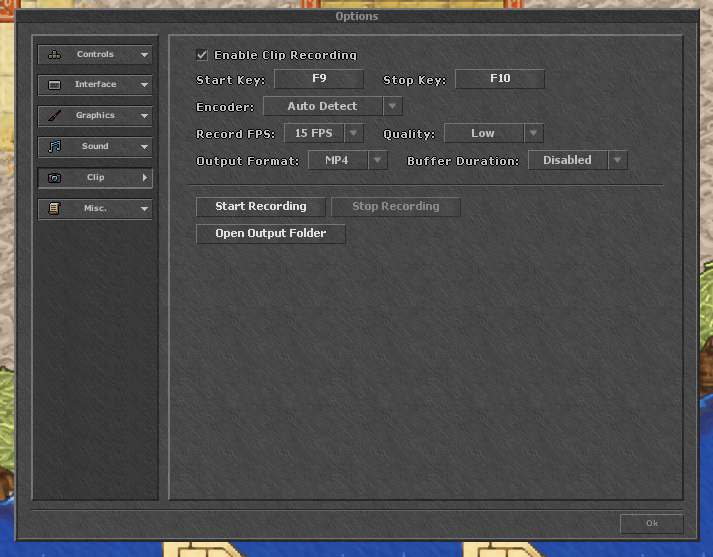
Abra Options e entre na aba Clip.
- 02
Ative Enable Clip Recording.
- 03
Escolha encoder, FPS, qualidade, formato de saída e duração.
- 04
Pressione Start Recording ou use o hotkey para iniciar.
- 05
Pressione Stop Recording ou use o hotkey para parar quando terminar.
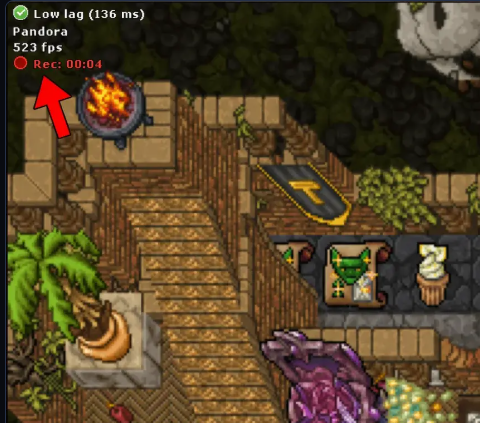
Indicador de gravação
Quando um clip está gravando, a área superior esquerda mostra um indicador vermelho Rec com o tempo atual de gravação.
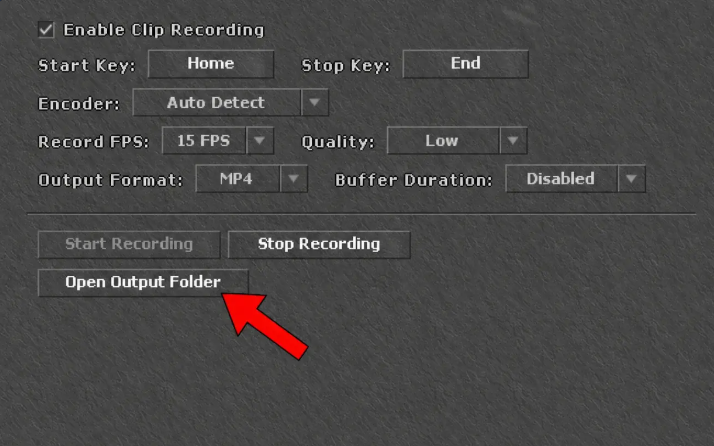
Pasta de clips
Use Open Output Folder para abrir a pasta onde seus clips ficam salvos.
Configurações
| Configuração | Opções |
|---|---|
| Encoder | Auto Detect, H.264, H.265 |
| Record FPS | 15 FPS, 24 FPS, 30 FPS, 60 FPS |
| Qualidade | Low, Medium, Good, Ultra |
| Output Format | MP4, MKV, AVI |
| Duração | Disabled ou 1 a 10 min |
Os clips são salvos com nomes que começam com clip_, seguido por data, horário, resolução e o formato escolhido.